
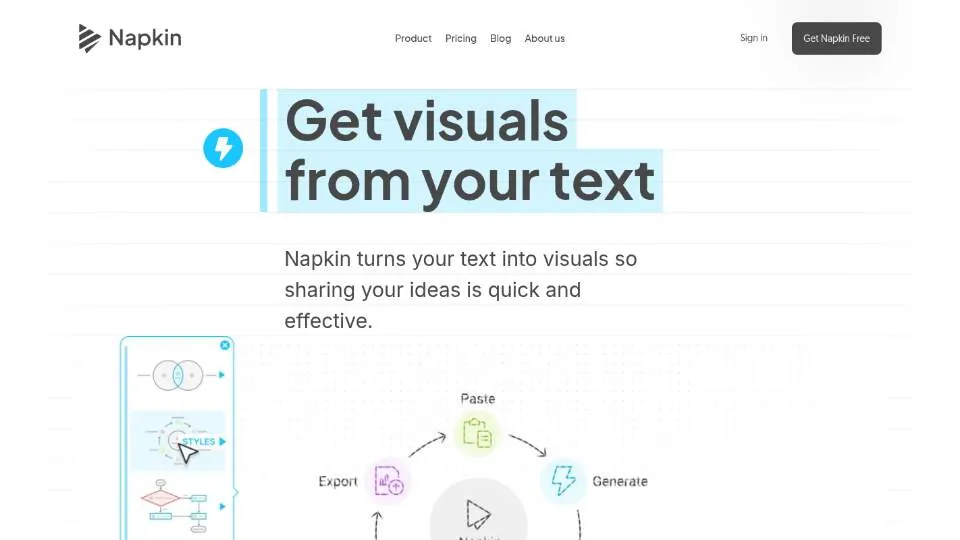
Napkin AI: сначала точный текст, затем наглядная схема
Napkin AI создаёт визуальные материалы по письменному содержанию. Можно вставить текст или импортировать материал, получить варианты изображения и выбрать подходящий. Среди форматов есть схемы процессов, интеллект-карты, инфографика и диаграммы данных. Это способ представить объяснение наглядно, когда содержание уже определено и требуется показать его структуру читателю.
Подготовленный визуальный материал можно менять: править подписи и расположение элементов, выбирать цвета, шрифты и значки. Основной вопрос при такой работе касается смысла. Аккуратная стрелка не доказывает причинную связь, а одинаковый размер блоков не означает одинаковую значимость. Поэтому исходный текст стоит проверить до выбора оформления.
Пример: схема рассмотрения заявки
Для первого материала возьмите небольшой процесс. Например, сотрудник получает заявку на закупку, проверяет обязательные сведения и передаёт её на согласование. Если сведения отсутствуют, обращение возвращается для уточнения. Опишите действующие правила и явно укажите неизвестное: кто согласует, как определяется нужный бюджет и где хранится решение.
Подходящий входной текст: «Заявка поступает ответственному сотруднику. Он проверяет предмет закупки и обоснование. При нехватке сведений просит уточнение. Полную заявку передаёт согласующему. Условия выбора согласующего пока не определены». Здесь важна ветка возврата, а не украшение последовательности. Не просите визуальный инструмент заполнять отсутствующие бизнес-правила ради завершённой картинки.
После генерации выберите вариант, в котором различимы действия и условия. Если неизвестный согласующий превратился в конкретную должность, исправьте подпись. Если возврат на уточнение выглядит как окончательный отказ, измените связь и пояснение. Схема должна сохранять процесс из текста, включая места, требующие решения команды.
Правка элементов и композиции
Проверьте каждую подпись по исходному материалу. Короткое название удобно, но может потерять ограничение: «одобрение» и «передача на одобрение» описывают разные состояния. Верните существенное различие, даже если потребуется больше места. Затем проверьте направление стрелок, порядок чтения и обозначение альтернативных путей.
В оформлении начните с контраста и иерархии. Для основных действий выберите согласованный стиль, для условий используйте понятное отличие. Цвет не должен быть единственным способом различать статусы: добавьте подписи. Если схема предназначена для документа, проверьте её при конечном размере, а не только в крупном редакторе. Текст, читаемый на рабочем экране, может стать слишком мелким на слайде.
Отдельно сравните визуальный вариант с задачей читателя. Для обзора направлений подходит карта понятий, а для последовательности действий полезнее схема процесса. Если данных много, разделите материал на несколько объяснений. Одна перегруженная диаграмма может скрыть именно тот переход, ради которого она создавалась. Сначала уберите необязательные детали, затем уточните композицию оставшихся элементов.
Когда в изображении есть числа
Для диаграммы с количественными данными передайте значения с единицами и периодом. Убедитесь, что визуальный масштаб и подписи соответствуют исходнику. Нельзя заменять пропуски нулями только ради завершённого графика. Если сравниваются группы разного состава, добавьте соответствующее пояснение, чтобы читатель не сделал вывод по одному оформлению.
Napkin помогает представить материал; достоверность исходных измерений остаётся отдельной задачей. Расчёт перед визуализацией удобно проверить в таблице или аналитическом инструменте. Если требуется работа с данными, посмотрите Julius. Не используйте декоративную инфографику как основание для нового вывода, которого ещё нет в проверенном тексте.
Экспорт и применение результата
У Napkin предусмотрены PNG и PDF, а также PPT и SVG; доступность вариантов зависит от выбранного плана. Определите нужный формат до подготовки серии материалов. Изображение подходит для вставки готового вида, а векторный вариант рассматривают, когда важна дальнейшая работа с элементами. После сохранения откройте файл и проверьте подписи, поля и отображение в своей программе.
Попросите коллегу прочитать схему без устного пояснения. Пусть он назовёт стартовое событие, условие возврата и следующий шаг исполнителя. Если эти ответы расходятся с исходным процессом, измените подписи или связи до передачи изображения в рабочий документ.
Для презентации оцените схему на фоне реального слайда: цвета и размеры должны оставаться читаемыми. Одна подготовленная визуализация и полноценная структура выступления решают разные задачи. Сравнить работу над всей презентацией можно с Gamma App; остальные варианты собраны в разделе презентаций и отчётов.
