

Задачи для голосовой записи
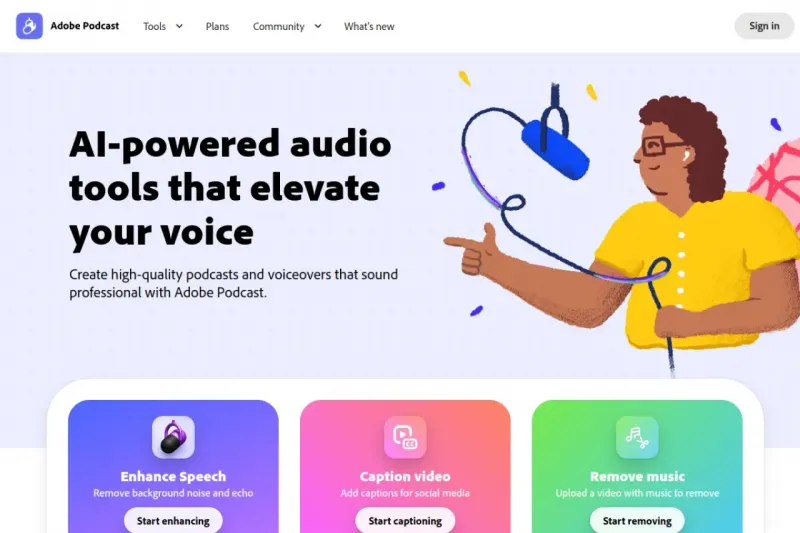
Adobe Podcast включает браузерные инструменты для записи и редактирования аудио. Enhance Speech предназначен для уменьшения шума и эха в речи, а Studio позволяет записывать разговор и работать с расшифровкой. Эти возможности полезны для интервью, учебного объяснения или голосового выпуска, когда исходный материал нужно подготовить для слушателя.
Обработка записи и исправление содержания решают разные задачи. Если выступающий пропустил слово или назвал неверное число, очистка звука не восстановит правильный смысл по намерению автора. Перед монтажом прослушайте оригинал и отметьте места, где нужно перезаписать фразу. Это помогает отделить акустическую проблему от ошибки в рассказе.
Подготовка исходного файла
Сохраните неизменённую копию записи. По ней можно сравнить результат и восстановить фрагмент, который обработка сделала менее естественным. Для пробного запуска выберите участок с обычной речью и заметным шумом. Добавьте к нему начало тихой фразы: именно там бывает сложнее понять, не пропало ли полезное звучание.
До загрузки убедитесь, что участники согласовали запись и способ её использования. В рабочем интервью могут прозвучать сведения, которые нельзя отправлять в облачный инструмент. Для проверки обработки достаточно собственных вымышленных фраз. Если материал предназначен для публичного выпуска, заранее договоритесь о порядке согласования монтажа.
Сильное искажение от перегрузки микрофона может сохраниться после обработки. Проблему лучше предотвращать при записи: сделайте короткую пробу, отрегулируйте уровень и выберите устойчивое расстояние до микрофона. В комнате с эхом мягкие поверхности и расположение говорящего помогают получить более пригодный исходник.
Enhance Speech: сравнение до и после
Загрузите допустимый файл и дождитесь результата. Если в вашем интерфейсе доступно управление интенсивностью обработки, сравните несколько положений на одном фрагменте. Высокая интенсивность способна изменить тембр или сделать речь менее похожей на оригинал. Подходящее значение зависит от шума и от того, насколько важно сохранить естественное звучание помещения.
Прослушайте согласные в начале слов и окончания тихих предложений. Проверьте собственные имена и места, где говорящий меняет громкость. В интервью полезно сравнить каждого участника отдельно: одна настройка может давать разные результаты для близкого микрофона и удалённого собеседника.
Запишите наблюдения конкретно: в каком месте остался шум, где появилась резкость, сохранился ли тихий ответ. Формулировка «звук стал профессиональным» не помогает выбрать версию. Для рабочего выпуска полезнее понять, можно ли расслышать речь и не мешает ли обработка слушать длинный разговор.
Запись разговора в Studio
Studio поддерживает запись в браузере, включая разговор с удалёнными участниками. Перед интервью проверьте выбранные устройства ввода и разрешения браузера. Каждому собеседнику стоит записать короткий ответ и послушать его. Если приложение использует микрофон ноутбука вместо подключённого устройства, это лучше обнаружить до основной беседы.
Отдельные дорожки участников упрощают монтаж и настройку звука. Попросите собеседников использовать наушники, чтобы голос из динамиков не возвращался в микрофон. При нестабильном соединении сохраняйте возможность проверить итоговую запись после завершения. Удобство разговора в реальном времени не гарантирует, что каждый фрагмент сохранён как ожидалось.
Перед началом оговорите паузу для повторения неудачной фразы. В монтажном журнале можно отмечать тему и место ошибки, не прерывая весь разговор. Такой порядок облегчает редактуру длинного интервью, особенно когда решение о сокращении принимается после прослушивания.
Текстовый монтаж и расшифровка
Работа через транскрипцию позволяет находить фразы и менять последовательность материала. Сначала проверьте правильность распознанных слов. Ошибка в фамилии может не повлиять на сам звук, но попасть в субтитры или опубликованную расшифровку. Для чисел и технических терминов ручная проверка особенно полезна.
После удаления фразы прослушайте место склейки. В тексте соседние предложения могут выглядеть связно, а в звуке останется резкий переход интонации. Сохраняйте небольшие естественные паузы. Удаление всех вдохов и остановок способно сделать длинное объяснение труднее для восприятия.
Не меняйте смысл ответа сокращением отдельных оговорок. Если интервьюируемый сначала выражает сомнение, а затем поясняет условие, монтаж должен сохранить эту связь. Для согласования спорного фрагмента отправляйте собеседнику нужный отрывок с контекстом и объясняйте предполагаемое сокращение.
Проверка экспорта
Скачайте подготовленный файл и откройте его вне браузера. Проверьте начало, окончание и несколько склеек, затем прослушайте материал целиком. Посмотрите, не обрезаны ли последние слова и не осталось ли длинной пустой части. Если скачиваете отдельные дорожки, сохраните понятные названия участников и исходные файлы вместе с монтажным проектом.
Для субтитров проверьте соответствие текста произнесённым словам и переносы строк. В ролике зритель должен успевать прочитать фразу. Условия форматов и доступных выгрузок зависят от используемой функции и подключения, поэтому убедитесь в нужном варианте до подготовки большого выпуска.
Если требуется синтезировать новое озвучивание, сравните ElevenLabs. Для музыкального оформления изучите Suno с учётом прав на конкретный результат. Другие средства представлены в категории записи и обработки голоса.



